 PrimeScheduler
 PL
PL English
 Čeština
Jak zaplanować komentarz w Trello (4 sposoby)
 Václav Burian
· 5 min czytania
Trello nie ma przy komentarzach przycisku „wyślij później”. Jeśli chcesz, żeby komentarz pojawił się na karcie jutro o 9:00, masz cztery możliwości: przypomnienie terminu, regułę automatyzacji, zaplanowany e-mail na kartę albo Power-Up stworzony właśnie do tego. Każda pasuje do innej sytuacji.
1. Termin z przypomnieniem
Jeśli potrzebujesz tylko szturchnąć siebie albo osoby na karcie, termin może wystarczyć. Trello wysyła przypomnienie wszystkim członkom karty i wszystkim, którzy ją obserwują.
- Otwórz kartę i kliknij Daty (Dates).
- Ustaw datę i godzinę terminu.
- Wybierz, kiedy Trello ma przypomnieć, na przykład godzinę wcześniej.
Do osobistych przypomnień i terminów to świetne rozwiązanie. Pamiętaj jednak, że to powiadomienie, więc nie napiszesz wiadomości, a kto nie jest na karcie ani jej nie obserwuje, nie dostanie go.
2. Reguła automatyzacji w Trello
Wbudowana automatyzacja Trello (dawniej Butler) potrafi dodać komentarz, gdy reguła się uruchomi, na przykład w każdy poniedziałek rano albo dzień przed terminem karty.
- Otwórz tablicę i w jej nagłówku kliknij Automatyzacja (Automation).
- Wybierz regułę kalendarzową albo regułę terminu i ustaw, kiedy ma działać.
- Dodaj akcję, która publikuje komentarz, i napisz tekst.
- Jeśli reguła działa według harmonogramu, wskaż, na których kartach ma działać.
- Zapisz regułę.
Reguły są świetne do rzeczy powtarzalnych, jak cotygodniowy komentarz „zaktualizuj proszę status”. Przy jednym komentarzu to sporo ustawiania, bo każda wiadomość potrzebuje własnej reguły, a liczba uruchomień automatyzacji jest co miesiąc ograniczona zależnie od planu Trello. Oba podejścia porównuję dokładniej w artykule Automatyzacja Trello vs. PrimeScheduler.
3. Zaplanowany e-mail na kartę
Każda karta w Trello ma własny adres e-mail, a wszystko, co na niego wyślesz, trafia na kartę jako Twój komentarz. Połącz to z „zaplanowanym wysłaniem” w Gmailu lub Outlooku, a komentarz dotrze później.
- Otwórz kartę, kliknij Udostępnij (Share) albo menu karty i skopiuj adres e-mail karty.
- W Gmailu lub Outlooku napisz nowy e-mail na ten adres. Komentarz umieść w treści, a ludzi @wspominaj tak samo jak w Trello. Usuń podpis e-mail, inaczej trafi do komentarza.
- Zamiast Wyślij wybierz Zaplanuj wysłanie i ustaw datę oraz godzinę.
To nic nie kosztuje i nie trzeba niczego instalować, więc przydaje się do okazjonalnego odroczonego komentarza. @Wzmianki działają, a ludzie dostają zwykłe powiadomienie. Haczyk polega na tym, że komentarzem staje się cała treść e-maila razem z podpisem i cytatami, więc przed zaplanowaniem ją wyczyść. Na jeden komentarz to też więcej klikania niż przycisk na karcie. Adres jest powiązany z Twoim kontem, więc zachowaj go dla siebie.
4. Power-Up do zaplanowanych komentarzy
Przy jednorazowych komentarzach Power-Up jest najszybszy. PrimeScheduler dodaje do każdej karty przycisk Schedule comment. Uczciwie mówiąc: napisałem go ja.
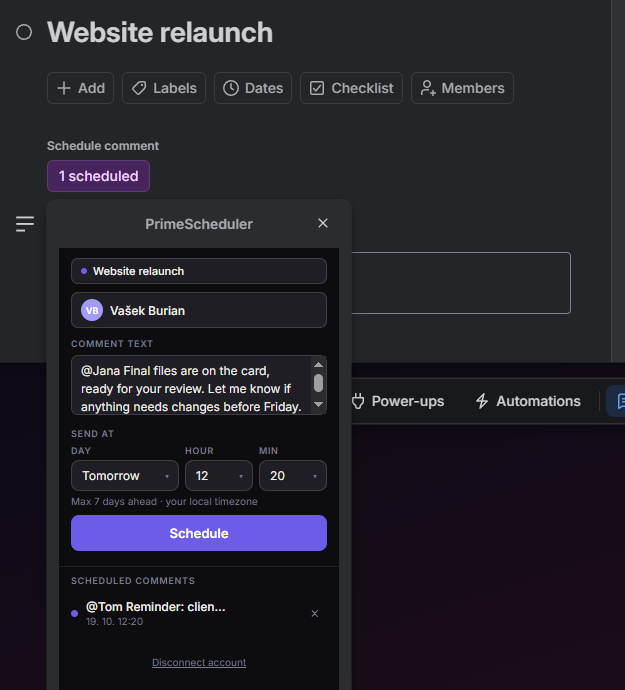
- Dodaj PrimeScheduler do tablicy i raz połącz swoje konto Trello.
- Otwórz kartę i kliknij Schedule comment.
- Napisz komentarz. Wpisz @, żeby wspomnieć kogoś z tablicy.
- Wybierz dzień, godzinę i minutę.
- Kliknij Schedule. Karta pokazuje, ile komentarzy czeka, i każdy możesz anulować przed wysłaniem.
O wybranej godzinie komentarz zostaje opublikowany z Twojego własnego konta Trello, więc wygląda, jakbyś napisał go właśnie wtedy, a wspomniane osoby dostają zwykłe powiadomienie z Trello. Przydaje się przy przekazaniach pracy, aktualizacjach dla klientów w ich godzinach pracy i przypomnieniach w dniu terminu. Planować można do 7 dni do przodu. Pierwsze 5 komentarzy jest za darmo, a Pro kosztuje $4.99 miesięcznie za cały workspace Trello.
Co kiedy wybrać
| Przypomnienie terminu | Automatyzacja Trello | Zaplanowany e-mail | PrimeScheduler | |
|---|---|---|---|---|
| Własna wiadomość | Nie | Tak | Tak | Tak |
| @wzmianki | Nie | Tak | Tak | Tak |
| Najlepsze do | Osobistych przypomnień | Powtarzalnych wiadomości | Okazjonalnych jednorazowych | Jednorazowych komentarzy |
| Ustawienie na wiadomość | Kilka sekund | Nowa reguła | Skopiuj adres, napisz, zaplanuj | Kilka sekund |
| Cena | Za darmo | W cenie, z miesięcznym limitem | Za darmo | 5 za darmo, potem $4.99/mies. za workspace |
Wskazówki do zaplanowanych komentarzy
- Pisz z myślą o chwili, w której komentarz dotrze. „Jutro” albo „wieczorem” w tekście nie będzie już aktualne, gdy ktoś go przeczyta.
- Godzinę wybieraj według dnia odbiorcy. Jeśli jest w innej strefie czasowej, celuj w początek jego poranka. Więcej w artykule Jak wysyłać aktualizacje w Trello między strefami czasowymi.
- Wspomnij osobę, która ma działać. Komentarz, w którym nikt nie jest oznaczony, łatwo przeoczyć.
Najczęstsze pytania
Czy Trello samo potrafi zaplanować komentarz?
Nie jako jednorazową akcję. Przy komentarzach nie ma przycisku „wyślij później”. Pomogą reguły automatyzacji, zaplanowany e-mail na adres karty albo Power-Up taki jak PrimeScheduler.
Czy przy zaplanowanym komentarzu będzie moje imię?
W PrimeScheduler i przy metodzie e-mailowej tak. Komentarz przychodzi z Twojego własnego konta Trello, a @wzmianki powiadamiają ludzi jak zwykle.
Jak daleko do przodu mogę zaplanować komentarz?
PrimeScheduler do 7 dni do przodu, w Twojej lokalnej strefie czasowej. Gmail i Outlook pozwalają zaplanować e-mail dużo dalej, a reguły kalendarzowe automatyzacji mogą działać według dowolnego harmonogramu.
Czy to jest darmowe?
Terminy, przypomnienia i e-mail na kartę nic nie kosztują. Automatyzacja jest w cenie Trello, ale ma miesięczny limit uruchomień. PrimeScheduler daje 5 zaplanowanych komentarzy za darmo, a Pro kosztuje $4.99 miesięcznie za jeden workspace Trello.