 PrimeScheduler
 CS
CS English
 Polski
Jak naplánovat komentář v Trellu (4 způsoby)
 Václav Burian
· 5 min čtení
Trello nemá u komentářů tlačítko „odeslat později“. Když chcete, aby se komentář na kartě objevil zítra v 9:00, máte čtyři možnosti: připomínku termínu, pravidlo automatizace, naplánovaný e-mail na kartu nebo Power-Up udělaný přesně na tohle. Každá se hodí na jinou situaci.
1. Termín s připomínkou
Když potřebujete jen šťouchnout sebe nebo lidi na kartě, termín může stačit. Trello pošle připomínku všem členům karty a všem, kdo ji sledují.
- Otevřete kartu a klikněte na Data (Dates).
- Nastavte datum a čas termínu.
- Vyberte, kdy má Trello připomenout, třeba hodinu předem.
Na osobní připomínky a termíny je to ideální. Jde ale o upozornění, takže žádnou zprávu nenapíšete, a kdo na kartě není ani ji nesleduje, nedostane ho.
2. Pravidlo automatizace v Trellu
Vestavěná automatizace Trella (dřív se jmenovala Butler) umí vložit komentář, když se pravidlo spustí, třeba každé pondělí ráno nebo den před termínem karty.
- Otevřete nástěnku a v její hlavičce klikněte na Automatizace (Automation).
- Vyberte kalendářové pravidlo nebo pravidlo podle termínu a nastavte, kdy se má spustit.
- Přidejte akci, která vloží komentář, a napište text.
- Pokud pravidlo běží podle rozvrhu, určete, na kterých kartách má působit.
- Pravidlo uložte.
Pravidla jsou skvělá na věci, které se opakují, třeba týdenní komentář „aktualizujte prosím stav“. Na jeden komentář je to ale hodně nastavování, protože každá zpráva potřebuje vlastní pravidlo, a počet spuštění automatizace je podle plánu v Trellu měsíčně omezený. Obě cesty podrobněji srovnávám v článku Automatizace v Trellu vs. PrimeScheduler.
3. Naplánovaný e-mail na kartu
Každá karta v Trellu má vlastní e-mailovou adresu a cokoli na ni pošlete, přidá se na kartu jako komentář od vás. Spojte to s „naplánovaným odesláním“ v Gmailu nebo Outlooku a komentář dorazí později.
- Otevřete kartu, klikněte na Sdílet (Share) nebo do menu karty a zkopírujte e-mailovou adresu karty.
- V Gmailu nebo Outlooku napište na tu adresu nový e-mail. Komentář dejte do těla zprávy a lidi @zmiňte stejně jako v Trellu. Smažte e-mailový podpis, jinak skončí v komentáři.
- Místo Odeslat zvolte Naplánovat odeslání a vyberte datum a čas.
Je to zdarma a nic nemusíte instalovat, takže se to hodí na občasný odložený komentář. @Zmínky fungují a lidé dostanou běžné upozornění. Háček je v tom, že komentářem se stane celé tělo e-mailu včetně podpisu a citací, takže ho před naplánováním vyčistěte. Na jeden komentář je to taky víc klikání než tlačítko na kartě. Adresa je vázaná na váš účet, takže si ji nechte pro sebe.
4. Power-Up pro naplánované komentáře
Na jednorázové komentáře je Power-Up nejrychlejší. PrimeScheduler přidá na každou kartu tlačítko Schedule comment. Abych byl upřímný: napsal jsem ho já.
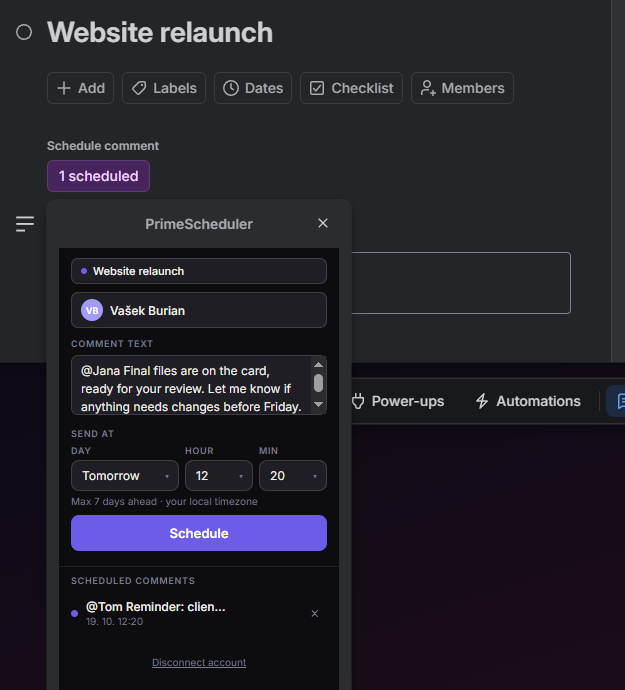
- Přidejte PrimeScheduler na nástěnku a jednou připojte svůj účet v Trellu.
- Otevřete kartu a klikněte na Schedule comment.
- Napište komentář. Přes @ zmíníte někoho z nástěnky.
- Vyberte den, hodinu a minutu.
- Klikněte na Schedule. Karta ukazuje, kolik komentářů čeká, a kterýkoli můžete před odesláním zrušit.
Ve zvolený čas se komentář vloží z vašeho vlastního účtu v Trellu, takže vypadá, jako byste ho napsali právě tehdy, a zmínění lidé dostanou běžné upozornění z Trella. Hodí se na předávky, novinky pro klienty v jejich pracovní době a připomínky v den, kdy něco končí. Plánovat jde až 7 dní dopředu. Prvních 5 komentářů je zdarma a Pro stojí $4.99 měsíčně za celý workspace v Trellu.
Co kdy použít
| Připomínka termínu | Automatizace v Trellu | Naplánovaný e-mail | PrimeScheduler | |
|---|---|---|---|---|
| Vlastní zpráva | Ne | Ano | Ano | Ano |
| @zmínky | Ne | Ano | Ano | Ano |
| Hodí se na | Osobní připomínky | Opakované zprávy | Občasné jednorázovky | Jednorázové komentáře |
| Nastavení na zprávu | Pár vteřin | Nové pravidlo | Zkopírovat adresu, napsat, naplánovat | Pár vteřin |
| Cena | Zdarma | V ceně, s měsíčním limitem | Zdarma | 5 zdarma, pak $4.99/měsíc za workspace |
Tipy pro naplánované komentáře
- Pište pro chvíli, kdy komentář dorazí. „Zítra“ nebo „večer“ v textu už nebude platit, až si ho někdo přečte.
- Čas vybírejte podle dne čtenáře. Pokud je v jiném časovém pásmu, mířte na začátek jeho rána. Víc v článku Jak posílat novinky v Trellu napříč časovými pásmy.
- Zmiňte toho, kdo má jednat. Komentář, ve kterém nikdo není označený, se snadno přehlédne.
Časté dotazy
Umí Trello naplánovat komentář samo?
Jako jednorázovou akci ne. Tlačítko „odeslat později“ u komentářů chybí. Dostanete se k tomu přes pravidla automatizace, naplánovaný e-mail na adresu karty nebo Power-Up typu PrimeScheduler.
Bude u naplánovaného komentáře moje jméno?
U PrimeScheduleru i u e-mailové metody ano. Komentář přijde z vašeho vlastního účtu v Trellu a @zmínky upozorní lidi jako obvykle.
Jak daleko dopředu můžu komentář naplánovat?
PrimeScheduler až 7 dní dopředu, ve vašem místním čase. Gmail a Outlook umí naplánovat e-mail mnohem dál a kalendářová pravidla automatizace můžou běžet podle libovolného rozvrhu.
Je to zdarma?
Termíny, připomínky i e-mail na kartu nic nestojí. Automatizace je v Trellu zahrnutá, ale má měsíční limit spuštění. PrimeScheduler nabízí 5 naplánovaných komentářů zdarma a Pro stojí $4.99 měsíčně za jeden workspace v Trellu.