 PrimeScheduler
 PL
PL English
 Čeština
Zacznij w czterech krokach
-
Dodaj PrimeScheduler do tablicy
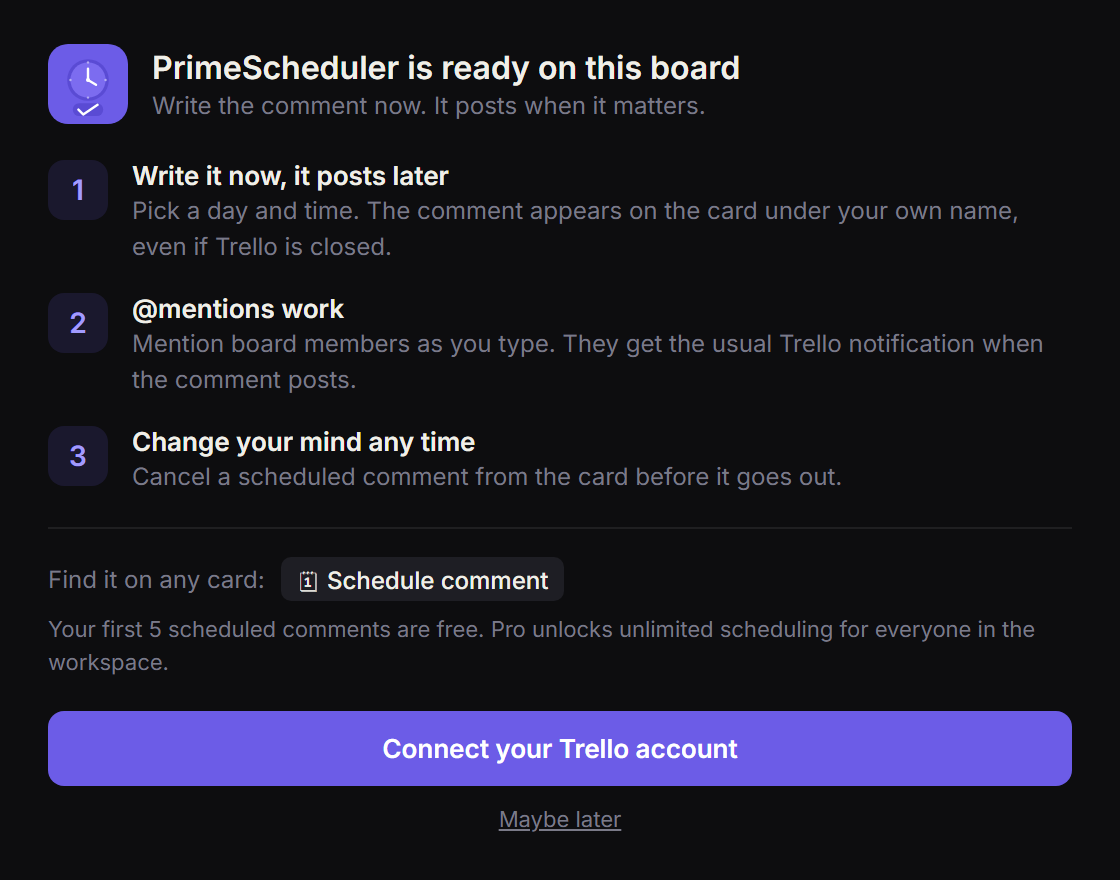
Na tablicy otwórz Power-Ups, wyszukaj PrimeScheduler i kliknij Add. Krótkie powitanie wyjaśni najważniejsze.
-
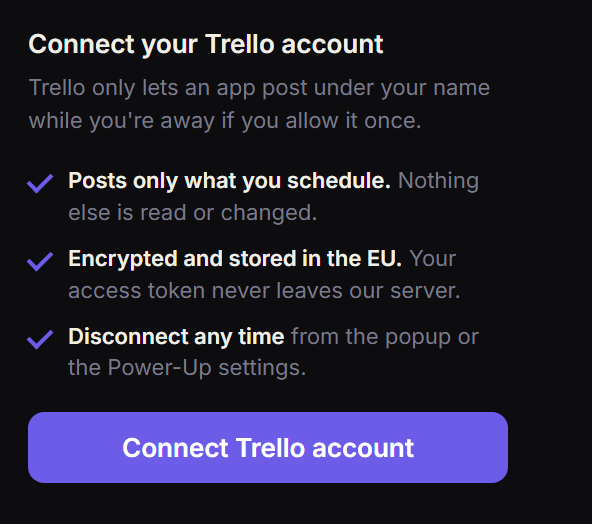
Raz połącz swoje konto Trello
Trello pozwala aplikacji publikować pod twoim nazwiskiem, gdy jesteś offline, tylko za twoją zgodą. Kliknij Connect your Trello account i potwierdź w oknie Trello. Drugi raz już nie zapyta.
-
Napisz komentarz i wybierz czas
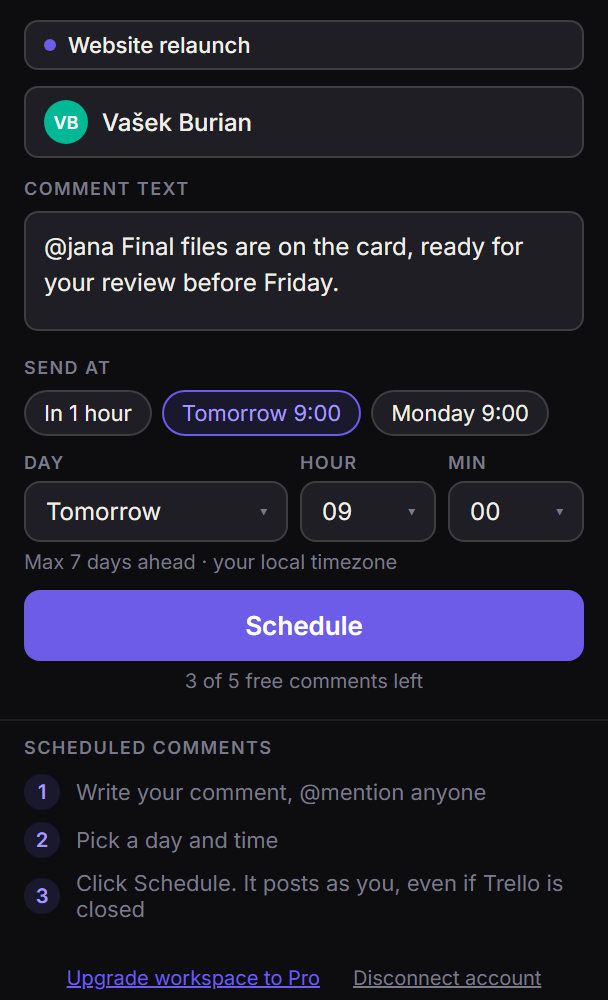
Otwórz dowolną kartę i kliknij Schedule comment. Napisz komentarz i wpisz @, aby kogoś wspomnieć. Potem wybierz czas: szybkim wyborem, np. Tomorrow 9:00, albo własnym dniem, godziną i minutą. Kliknij Schedule.
-
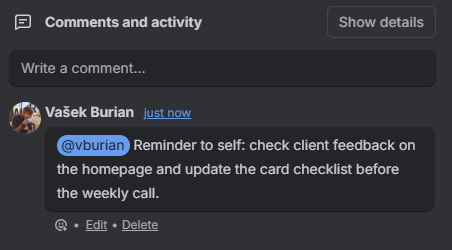
Komentarz pojawi się na czas, pod twoim nazwiskiem
W wybranej minucie komentarz pojawi się na karcie pod twoim nazwiskiem, a każdy wspomniany dostanie zwykłe powiadomienie z Trello. Trello nie musi być otwarte.
Dobrze wiedzieć
- Twój czas lokalny. Godziny są w twojej strefie czasowej. Współpracownicy w innych miejscach zobaczą komentarz w tym samym momencie, w swoim czasie.
- Do 7 dni naprzód. Dłuższe planowanie szykujemy w kolejnej wersji.
- Plakietka na karcie, np. 1 scheduled, pokazuje, że na karcie czeka komentarz.
- Anulujesz w każdej chwili przed publikacją: otwórz kartę, kliknij PrimeScheduler i usuń komentarz krzyżykiem ×.
- Powiązane z twoim kontem. Po odłączeniu konta oczekujące komentarze zostaną anulowane.
Free i Pro
| Free | Pro | |
|---|---|---|
| Zaplanowane komentarze | 5 na osobę i 2 dodatkowe za e-mail | Bez limitu |
| @wzmianki, anulowanie przed publikacją | ✓ | ✓ |
| Kogo obejmuje | Każdą osobę osobno | Wszystkich w workspace Trello |
| Cena | 0 $ | 4,99 $ miesięcznie lub 47,90 $ rocznie |
Jak przejść na Pro: otwórz PrimeScheduler na dowolnej karcie w workspace i na dole okna kliknij Upgrade workspace to Pro. Pro obejmuje workspace tablicy, z której przechodzisz na Pro.
Anulujesz w każdej chwili. Pro działa do końca opłaconego okresu, a obowiązuje 14-dniowa gwarancja zwrotu pieniędzy.
Prywatność i odłączenie
PrimeScheduler przechowuje twój token dostępu do Trello w postaci zaszyfrowanej (AES-256-GCM) na serwerach w UE i używa go tylko do publikowania zaplanowanych komentarzy.
Aby się odłączyć, otwórz okno i kliknij Disconnect account albo użyj ustawień Power-Upa na tablicy. Token zostanie usunięty, a oczekujące komentarze anulowane. Więcej na stronie Bezpieczeństwo.
Częste pytania
Czy komentarz zostanie wysłany, gdy mój komputer jest wyłączony?
Tak. Zaplanowane komentarze wysyłają serwery PrimeScheduler, więc Trello i komputer mogą być zamknięte.
Czy mogę edytować zaplanowany komentarz?
Jeszcze nie. Anuluj go krzyżykiem × i zaplanuj nowy.
Kto widzi komentarz przed publikacją?
Tylko ty, w oknie PrimeScheduler. Pozostali zobaczą go na karcie dopiero o zaplanowanej godzinie.
Czy każdy w zespole musi płacić osobno?
Nie. Pro obejmuje wszystkich w workspace Trello, więc wystarczy jedna subskrypcja.
Co się stanie z zaplanowanymi komentarzami po wyczerpaniu darmowego limitu?
Już zaplanowane komentarze zostaną normalnie wysłane. Limit dotyczy tylko planowania nowych.
Czegoś brakuje? Napisz do mnie.